家族の予定を共有したいのに、学校行事は母親、仕事の予定は父親、習い事や通院の予定はそれぞれのスマートフォンに分散している。そんな状況を整理する手段として便利なのが、家族共有カレンダーだ。2026年は、無料で使えるGoogleカレンダーやTimeTreeをはじめ、予定だけでなく買い物リストや家事まで管理できるアプリも選択肢に入っている。
ただし、家族共有カレンダーは、単に予定を表示できればよいわけではない。iPhoneとAndroidの混在、予定変更の通知、複数人での編集、プライバシー設定、外部カレンダーとの同期など、実際に使い始めてから差が出るポイントが多い。特にGoogleカレンダーとTimeTreeは、同じ予定共有サービスでも設計思想が異なる。家族全員が無理なく続けられるサービスを選ぶには、無料・有料の違いだけでなく、日常の使い方まで考える必要がある。
【2026年最新】家族共有カレンダーおすすめ3選!まずは特徴を比較
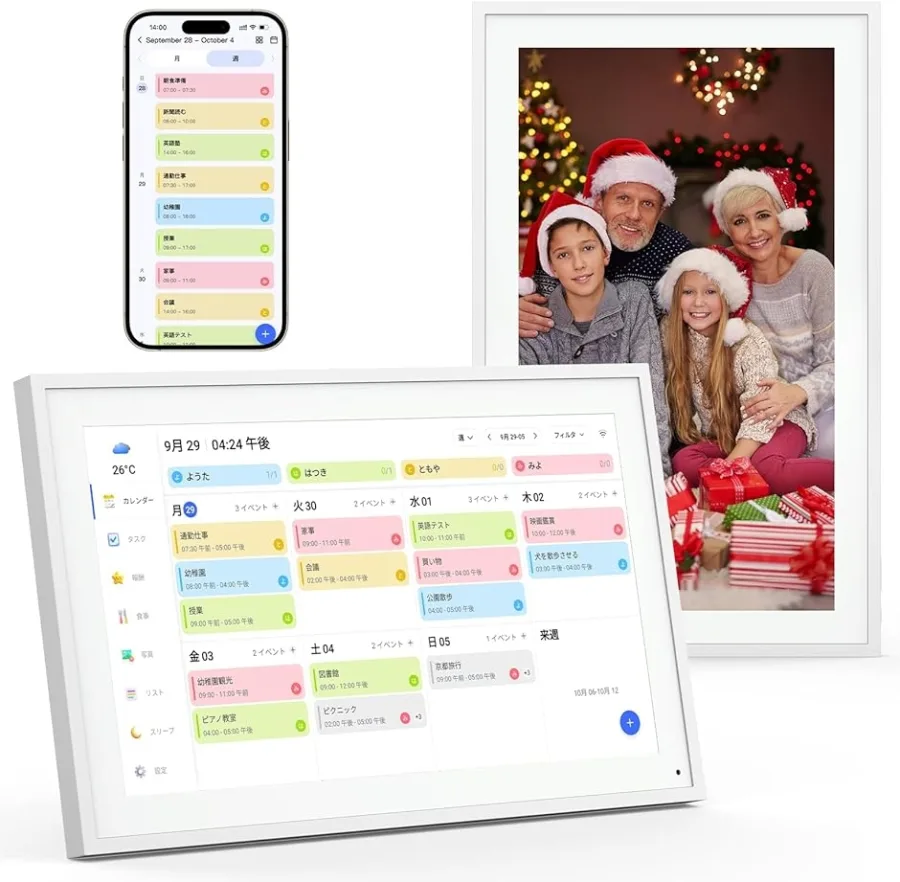
家族共有カレンダーを選ぶ際、最初に考えたいのは「誰が、何のために、どこまで共有するのか」という点だ。
夫婦で仕事や保育園の送迎を調整する家庭と、祖父母も含めて家族全員の予定を管理したい家庭では、必要な機能が違う。予定の登録だけで十分ならシンプルなサービスが向いているが、予定変更の連絡や写真、持ち物の確認まで一元化したいなら、コミュニケーション機能も重要になる。
1.TimeTree:家族の予定共有と連絡をまとめたい人向けTimeTree(タイムツリー)は、家族や夫婦、友人、仕事仲間など、複数人で予定を共有することを中心に設計されたカレンダーアプリだ。
最大の特徴は、同じ共有カレンダーに複数のメンバーが予定を登録できること。予定の作成や変更、コメントなどをアプリ内で確認でき、予定ごとのチャットや写真の投稿にも対応している。
例えば、子どもの習い事を登録するとき、日時だけでなく集合場所や持ち物についても予定に関連付けて相談できる。別のメッセージアプリで連絡してからカレンダーを開き直す手間を減らせる点は、家族で使う際の大きな利点だ。
また、家族用、仕事用、プライベート用など、用途ごとに複数のカレンダーを作成できる。iPhoneとAndroidの両方に対応し、Web版からも共有カレンダーを確認できる。
無料でも基本的な共有機能を利用できるため、最初から有料契約をする必要はない。まず家族で使い始め、広告やファイル添付などに不便を感じた段階でPremiumを検討する方法が合理的だ。
2.Googleカレンダー:仕事と家庭の予定を一緒に管理したい人向けGoogleカレンダーは、Googleアカウントを利用して予定を管理・共有できるサービスだ。
家族グループをGoogleで作成すると、「ファミリー」という専用カレンダーが自動的に作成される。家族グループのメンバーやカレンダーへのアクセス権を持つ人は、Googleカレンダーにログインした端末から予定を確認できる。
特に便利なのは、仕事用や個人用の予定と家族用の予定を同じ画面で管理しやすいこと。例えば、仕事の会議や出張の予定を確認しながら、子どもの学校行事や家族旅行の日程を調整できる。
加えて、一般的なカレンダー共有では、相手に付与する権限を細かく設定できる。予定の詳細を見せずに空き時間だけを共有する設定や、閲覧のみ、編集可能といった使い分けができる点も強みだ。
一方、Googleのファミリーカレンダーでは、家族メンバーが予定を変更したり共有設定を管理したりできる。家族全員に編集権限がある運用では、誤操作を防ぐためのルールを決めておきたい。
3.FamCal:予定だけでなく家事や買い物も共有したい人向けFamCal(ファムカル)は、家族の予定を中心に、買い物リストやタスクなどもまとめて管理できるファミリー向けアプリだ。
家族メンバーごとに色を割り当て、誰の予定なのかを視覚的に把握できる。月表示や週表示、予定一覧などの表示方法を切り替えられるほか、予定の更新に伴う同期や通知にも対応している。
Google Playのアプリ情報では、広告表示とアプリ内購入があるサービスとして掲載されている。iPhone版も提供されており、複数の端末を使う家庭で検討できる選択肢だ。
ただし、日本語でのサポート情報や家族全員が使いこなせるかという点は、導入前に確認したい。知名度や操作情報の豊富さを優先するならTimeTreeやGoogleカレンダーから試す方法もある。
【徹底比較】家族共有カレンダーの無料・有料の違いと費用
家族共有カレンダーの料金を比較するときは、アプリのダウンロード料金だけで判断しないことが大切だ。
無料プランでも予定共有ができるサービスは多い。一方、有料プランでは広告非表示、ファイル添付、予定の優先表示など、日々の使い勝手を改善する機能が追加される。
2026年11月時点で確認できる各サービスの特徴を整理すると、次のようになる。
| 比較項目 | TimeTree | Googleカレンダー | FamCal |
|---|---|---|---|
| 基本料金 | 無料 | 無料 | 無料・アプリ内購入あり |
| 主な共有機能 | 共有カレンダー、コメント、写真、メモ | カレンダー共有、予定編集、閲覧権限設定 | 予定、タスク、買い物リスト |
| 通知機能 | 予定変更、コメント、リマインダーなど | 予定のリマインダーなど | 予定更新などの通知 |
| 有料機能 | 広告非表示、ファイル添付、縦型表示、予定の優先表示 | 基本的なカレンダー共有は無料 | アプリ内購入による追加機能 |
| 端末対応 | iPhone・Android・Web | iPhone・Android・Web | iPhone・Android |
| 向いている家庭 | 夫婦、子育て世帯、複数人での予定共有 | Googleサービスを日常的に使う家庭 | 家事や買い物も一緒に管理したい家庭 |
この比較で注目したいのは、無料と有料の違いが、必ずしも予定を共有できる人数や基本的な利便性に直結しないことだ。
TimeTreeの無料プランでできることTimeTreeの無料プランでは、共有カレンダーの作成、複数カレンダーの利用、予定へのコメントや写真投稿、外部カレンダーの取り込みなど、基本的な機能を利用できる。
予定の共有そのものに料金が必要なわけではない。夫婦で子どもの学校行事を共有したり、家族旅行の日程を相談したりする程度なら、無料プランから始められる。
有料版のTimeTree Premiumでは、広告非表示、予定へのファイル添付、予定の優先表示、縦型の時間表示などが利用できる。特に、学校から配布された資料やPDFを予定と一緒に管理したい家庭には便利な機能だ。
料金については、Appleの日本向けApp Store掲載価格で月額300円、年額3,000円のアプリ内購入が確認できる。ただし、購入するストアや地域、契約時点によって表示価格が異なる場合があるため、決済画面で最終金額を確認したい。
重要なのは、Premiumがアカウント単位の契約であり、家族全員が一括で加入する共有サブスクリプションではないことだ。家族の一人だけが有料登録しても、ほかのメンバー全員がPremiumになるわけではない。予定共有だけが目的なら、まず無料版で十分かを確認するのがよい。
Googleカレンダーは無料でも十分使えるGoogleカレンダーは、家族との予定共有や基本的なスケジュール管理に追加の有料契約を必要としない。
Googleアカウントを利用していれば、家族用のカレンダーを作成し、複数端末から予定を確認できる。仕事や個人の予定をGoogleカレンダーで管理している人にとっては、別のアプリを覚えずに済む点もメリットだ。
ただし、Googleカレンダーは家族専用の連絡ツールではない。予定の変更を知らせる通知やコメントを使った相談など、家族間のコミュニケーションまで一つのアプリに集約したい場合は、TimeTreeのほうが使いやすい可能性がある。
各サービスの無料・有料機能については、TimeTree公式ヘルプ、AppleのApp Store、各アプリストアの掲載情報が判断材料になる。
【設定方法を解説】GoogleカレンダーとTimeTreeの家族共有の始め方
家族共有カレンダーは、最初の設定が複雑だと、登録した人だけが使い続ける状態になりやすい。導入時は、管理する人を一人決め、ほかの家族が招待を受けて予定を登録できるところまで一緒に確認するとよい。
Googleカレンダーで家族共有を設定する方法Googleカレンダーには、Googleのファミリーグループを利用する方法と、個別のカレンダーを特定の相手に共有する方法がある。
ファミリーカレンダーを使う場合は、次の流れで設定する。
- Googleアカウントでファミリーグループを作成する。
- Googleのファミリーグループに家族を招待する。
- グループの作成に伴って生成される「ファミリー」カレンダーを確認する。
- Googleカレンダーを開き、予定の登録画面で「ファミリー」カレンダーを選択する。
- 予定名、日時、場所などを入力して保存する。
- ほかの家族も自分のGoogleアカウントでログインし、同じカレンダーを確認する。
Google公式ヘルプによると、ファミリーカレンダーはGoogleのファミリーグループを作成すると自動的に生成される。ファミリーグループのメンバーは、各自がログインした端末から予定を確認できる。
一方、特定の人だけにカレンダーを共有したい場合は、通常の共有設定を使う。
- Googleカレンダーを開く。
- 共有したいカレンダーの設定を開く。
- 「共有する相手」から「ユーザーやグループを追加」を選ぶ。
- 共有相手のGoogleアカウントを指定する。
- 閲覧のみ、予定の詳細表示、編集可能などの権限を選択する。
- 保存して招待メールを送る。
この方法なら、家族全員に同じ編集権限を与える必要はない。例えば、祖父母には閲覧のみ、夫婦には編集権限を付与するなど、役割に応じた使い分けができる。
なお、Googleのファミリーカレンダーでは、ファミリーグループのメンバーが予定の編集や共有管理を行える。細かい権限管理を優先するなら、通常の共有カレンダーを利用する方法も検討したい。
TimeTreeで家族共有カレンダーを作る方法TimeTreeは、専用の共有カレンダーを作成し、家族をメンバーとして招待する仕組みになっている。
- 家族の代表者がTimeTreeアプリをインストールする。
- アカウントを登録し、新しい共有カレンダーを作成する。
- カレンダーの一覧から、家族用のカレンダーを選択する。
- 画面右上の四つの四角形のアイコンをタップする。
- 「メンバーを招待」を選択する。
- 招待方法を選び、家族に招待URLなどを送る。
- 招待された家族がアプリを開いて参加する。
TimeTree公式ヘルプでは、招待URLの有効期限は発行から90日と案内されている。招待を受け取った側は、参加後にプロフィールを選択し、メンバー一覧から参加状況を確認できる。
最初の予定を登録するときは、単に「学校行事」とするのではなく、「運動会・集合8時・水筒持参」のように、家族が必要とする情報をまとめておくと実用性が高まる。
家族共有カレンダーの最初の登録で決めておきたいことどのアプリを使う場合でも、最初に以下のルールを決めておくと運用が安定する。
- 家族全員が登録する予定の範囲を決める。
- 仕事などの個人的な予定は、必要な範囲だけ共有する。
- 予定の変更があった場合は、元の予定を編集する。
- 誰が子どもの送迎を担当するか、予定のタイトルに記載する。
- 通知を受け取る時間や種類を家族ごとに調整する。
特に予定の変更時は、メッセージで伝えるだけで終わらせず、共有カレンダーも更新することが大切だ。口頭連絡とアプリの内容が異なる状態を減らせば、予定の見落としを防ぎやすくなる。
【同期・通知機能を検証】iPhoneとAndroidで共有するときの注意点
家族共有カレンダーを導入する際、意外とつまずきやすいのが端末間の同期だ。
例えば、夫はAndroid、妻はiPhoneを使用している場合でも、GoogleカレンダーやTimeTreeのように両方のOSに対応するサービスなら、同じ共有カレンダーを利用できる。
ただし、アプリが両方の端末に対応していることと、別のカレンダーサービスの予定が自動的に共有されることは同じではない。
TimeTreeとGoogleカレンダーの同期には2種類あるTimeTreeでは、外部カレンダーを利用する方法として、自分のホーム画面に表示する方法と、共有カレンダーに予定を取り込む方法がある。
この2つは同期の仕組みが異なる。
ホームカレンダーに表示する方法では、iPhoneやAndroidの標準カレンダー、そこに同期されたGoogleカレンダーなどをTimeTree上に表示できる。この外部予定は自分だけに表示され、共有相手には見えない。また、外部カレンダー側の更新も自動的に反映される。
一方、外部カレンダーの予定を共有カレンダーに取り込む方法では、共有メンバーにも予定を見せられる。ただし、取り込んだ予定は自動更新されないため、元の予定に変更があった場合は再度取り込む必要がある。
加えて、同じタイトルの予定であっても、詳細が異なる場合は別の予定として認識され、重複登録される可能性がある。
この違いはTimeTree公式ヘルプでも案内されている。Googleカレンダーとの連携を考えている家庭は、どの予定を自分だけで確認し、どの予定を家族全員に見せるのかを先に整理しておきたい。
Googleカレンダーの通知機能は設定を確認するGoogleのファミリーカレンダーには、通常の予定リマインダーを設定できる。ただし、公式ヘルプでは、家族が予定を新規作成・編集・削除したこと自体については通知されないと説明されている。
つまり、家族が予定を変更したら必ずプッシュ通知が届くと思っていると、期待と実際の動作に差が生じる可能性がある。
予定の開始前に通知を受け取りたい場合は、カレンダーの設定からイベント通知を追加する。通知のタイミングは、予定の重要度や家族の生活リズムに合わせて調整するとよい。
TimeTreeは通知の種類や頻度を調整できるTimeTreeは、予定の作成・変更、コメント、予定前のリマインダーなど、複数の通知機能を備えている。
また、通知設定では、自分が参加する予定だけに絞ったり、通知を一日一回にまとめたりすることもできる。
家族の人数が増えると、すべての予定変更を通知する設定では情報量が多くなりやすい。例えば、夫婦は予定変更を細かく受け取り、祖父母は重要な行事だけを確認するなど、各自の使い方に合わせて調整する方法がある。
通知の設定は基本的に各メンバーのアプリ側で行う。予定を登録する人が、ほかの家族全員の通知方法まで一律に決められるわけではない。
同期されないときに確認するポイント- アカウント:家族全員が正しいアカウントでログインしているか。
- カレンダーの選択:予定を共有対象のカレンダーに登録しているか。
- アプリの権限:端末のカレンダーへのアクセスが許可されているか。
- 通信環境:インターネット接続が正常か。
- 通知設定:アプリ内と端末側の両方で通知が許可されているか。
- 外部カレンダー:自動表示と手動取り込みを混同していないか。
特にTimeTreeで外部カレンダーを利用する場合、OS標準カレンダーに予定が正しく表示されているかも確認したい。アプリ間の同期は、元のカレンダーの設定や端末のアクセス許可に影響される。
【プライバシー設定】家族に見せる予定と見せない予定を分ける方法
家族共有カレンダーを導入する際、予定の共有範囲は慎重に考えたい。
家族だからといって、すべての予定を無条件に公開する必要はない。仕事の打ち合わせ、個人的な通院、友人との約束など、共有する必要のない予定もある。
重要なのは、家族の予定を共有することと、個人のカレンダー全体を公開することを区別することだ。
TimeTreeはカレンダー単位で共有範囲を分けられるTimeTreeでは、カレンダーごとに共有範囲が設定される。
例えば、次のような使い分けができる。
- 家族カレンダー:学校行事、送迎、家族旅行、記念日など。
- 仕事カレンダー:勤務予定や会議など。
- プライベートカレンダー:個人的な予定や共有する必要のない用事。
TimeTree公式ヘルプによると、家族カレンダーのメンバーは、参加していない仕事用やプライベート用のカレンダーの予定を見ることはできない。また、自分のホームカレンダーに表示している外部カレンダーも、ほかのメンバーには公開されない。
ただし、共有カレンダーに登録した予定のタイトル、日時、場所、参加者、メモ、コメント、画像などは、同じカレンダーの参加メンバーが利用できる情報になる。加えて、共有カレンダーに新しいメンバーが参加すると、その人も既存の共有情報を確認できる。
このため、住所や個人情報などを必要以上に記載しないことが大切だ。予定の目的を共有するだけなら、詳細な個人情報まで登録する必要はない。
Googleカレンダーは共有相手の権限を細かく設定できるGoogleカレンダーの通常の共有機能では、相手に付与するアクセス権限を選択できる。
- 予定の有無のみ:空き時間と予定がある時間だけを共有する。
- 予定の詳細を表示:タイトルや場所などを確認できる。
- 予定の編集:共有相手が予定を変更できる。
- 共有管理:ほかの人への共有設定も管理できる。
例えば、仕事の予定を家族に知らせる場合、予定名や会議内容まで公開せず、空き時間だけを見せる方法がある。
一方、Googleのファミリーカレンダーでは、家族グループのメンバーが予定の編集や共有管理を行える仕組みになっている。家族内で編集者を限定したい場合は、通常の共有カレンダーを利用することも考えたい。
2026年に確認しておきたいTimeTreeの共有情報とAI利用TimeTreeの2026年版共有カレンダーガイドラインでは、共有カレンダー情報の取り扱いについても説明されている。
共有された予定は、参加メンバーが利用できる情報となる。また、メンバーがAIによる行動提案などの機能を利用する際、明示的な同意を前提として共有カレンダー情報が参照される場合がある。APIやバックアップを通じて、外部サービスで利用される可能性についても記載されている。
これは、家族共有カレンダーの情報が、単なる画面上の予定表示だけで完結するとは限らないことを意味する。サービスの利用規約や共有ガイドラインを確認し、家族でどの情報を登録するか話し合っておきたい。
特に子どもの学校名、詳細な住所、医療情報、家庭内の個人的な事情などは、必要性を考えてから登録するのが望ましい。
【口コミ・評判と家族構成別の選び方】長く使えるアプリはどれ?
家族共有カレンダーの口コミや評判を確認するときは、アプリ全体の評価と、家族での使いやすさを分けて考える必要がある。
例えば、仕事のスケジュール管理で高く評価されているアプリが、必ずしも家族間の連絡や子どもの予定管理に最適とは限らない。
TimeTreeの口コミ・評判で注目したいポイントTimeTreeは、複数人で予定を共有できることや、予定ごとのコメント機能、家族やパートナーとのスケジュール調整をまとめられる点が特徴だ。
2026年11月時点で確認できるApp Storeの掲載情報では、約105万件の評価で4.6。Google Playでは4.7、約24.1万件のレビュー、1,000万回以上のダウンロードが表示されている。
ただし、これらはアプリ全体に対する評価であり、家族共有の利用者だけを対象にした満足度ではない。
Google Playに掲載された2026年8月27日付のユーザーレビューでは、長期間使い続けていることや、予定の確認・登録・複製がしやすいことを評価する声が確認できる。一方、予定の並び替えなど、個別の操作性について改善を希望する意見もある。
また、無料版では広告が表示されるため、広告の見やすさや画面操作への影響を気にする人は、有料版との違いを実際に試して判断したい。
こうした評価から読み取れるのは、TimeTreeの強みが単なるカレンダー表示ではなく、複数人で予定を登録し、確認し、相談できる仕組みにあることだ。
家族構成・生活スタイル別のおすすめ共働き夫婦と子どもがいる家庭には、TimeTreeが候補になる。保育園の行事、習い事、送迎担当、仕事の予定をまとめて管理し、予定変更も家族に伝えやすいからだ。
夫婦ともにGoogleサービスを日常的に使う家庭には、Googleカレンダーが向いている。新しいアプリを導入する必要がなく、仕事や個人の予定を一つの画面で管理しやすい。
祖父母や複数の保護者も予定を確認する家庭では、共有相手の操作習慣を優先したい。アプリのインストールやアカウント登録に抵抗がないか、予定を編集する必要があるのか、閲覧だけでよいのかを確認することが大切だ。
家事や買い物まで一緒に管理したい家庭ならFamCalも検討できる。予定だけでなく買い物リストやタスクをまとめたい場合、専用機能があるサービスのほうが便利なことがある。
個人の予定を家族にすべて見せたくない家庭は、共有範囲や権限設定を最優先にするべきだ。TimeTreeのカレンダー分離やGoogleカレンダーの閲覧権限を活用し、共有する情報を必要最小限にする方法が適している。
家族共有カレンダーが続かない原因と対策家族共有カレンダーでよくある失敗は、アプリの機能不足ではなく、家族全員が同じルールで使っていないことだ。
例えば、一人だけが予定を入力し、ほかの家族は見るだけという状態では、入力する人の負担が増えてしまう。予定の変更も口頭やメッセージで済ませてしまえば、カレンダーの情報が古くなる。
継続するためには、最初からすべての予定を登録しようとしないことがポイントになる。
まずは家族全員に関係する予定だけを登録し、少しずつ利用範囲を広げるとよい。特に以下のルールは実践しやすい。
- 予定を決めた人が、その場でカレンダーに登録する。
- 日時や場所が変わったら、必ず元の予定を編集する。
- 送迎や付き添いの担当者を予定名や詳細に記載する。
- 家族全員が毎日一度はカレンダーを見る習慣を作る。
- 重要な予定だけ通知を設定し、通知疲れを防ぐ。
予定管理の中心を一人に集中させないことが、長く続けるためのポイントになる。家族全員が自分の予定を登録する仕組みにすれば、確認や連絡の負担も分散できる。
【プロの結論】選ぶべき基準は機能数より情報共有の設計家族共有カレンダーを選ぶ際、最も重視したいのは、家族の生活に必要な情報だけを、必要な相手に、適切なタイミングで届けられるかという点だ。
TimeTreeは、予定を中心に家族間の連絡や相談までまとめたい場合に適している。Googleカレンダーは、既存のGoogle環境を活用しながら、共有範囲や編集権限を管理したい場合に強みがある。FamCalは、家事や買い物など生活管理まで広げたい家庭に向いている。
また、無料か有料かを判断する際は、利用する家族全員が本当に必要としている機能を見極めることが重要だ。予定の共有だけなら無料で十分な場合が多く、広告やファイル管理に不便を感じた段階で有料版を検討すればよい。
高機能なアプリを導入しても、家族が予定を登録しなければ意味がない。シンプルで使いやすく、全員が自然に開くアプリこそ、家族共有カレンダーとして価値がある。
【家族共有カレンダーに関するよくある質問(FAQ)】
Q1:家族共有カレンダーで完全無料のおすすめアプリはどれ?
A1:GoogleカレンダーとTimeTreeがおすすめ。Googleカレンダーは予定共有や基本的なスケジュール管理を無料で利用できる。TimeTreeも無料で共有カレンダーの作成、予定登録、コメントなどの基本機能を使える。家族との連絡もまとめたいならTimeTree、シンプルな予定管理を優先するならGoogleカレンダーが候補になる。
Q2:iPhoneとAndroidでも家族共有カレンダーは同期できる?
A2:できる。TimeTreeとGoogleカレンダーはいずれもiPhoneとAndroidに対応している。同じ共有カレンダーに参加し、正しいアカウントでログインすれば、異なるOSの端末から同じ予定を確認できる。ただし、外部カレンダーの取り込み方法によっては自動更新されない場合がある。
Q3:GoogleカレンダーとTimeTreeはどちらが家族向け?
A3:予定の共有に加えてコメントや連絡、写真の投稿までまとめたいならTimeTreeが向いている。仕事や個人の予定と一緒に管理したい場合や、共有相手ごとの閲覧・編集権限を細かく設定したい場合はGoogleカレンダーが適している。家族の使い方に合わせて選ぶことが大切だ。
Q4:家族共有カレンダーは相手に個人の予定まで見られる?
A4:必ずしもすべての予定が公開されるわけではない。TimeTreeはカレンダー単位で共有範囲を分けられる。Googleカレンダーも共有権限を設定でき、空き時間のみを共有する方法がある。ただし、共有カレンダーに登録した予定は参加メンバーが確認できるため、登録する情報には注意したい。
Q5:TimeTreeの無料版と有料版は何が違う?
A5:無料版でも基本的なカレンダー共有や予定管理ができる。有料のTimeTree Premiumでは、広告非表示、ファイル添付、縦型表示、予定の優先表示などが追加される。通常の予定共有が目的なら無料版から始める方法がおすすめだ。
Q6:家族共有カレンダーの通知が届かない場合はどうすればいい?
A6:アプリ内の通知設定、スマートフォン本体の通知許可、対象カレンダーの通知設定を確認する。Googleのファミリーカレンダーは、家族が予定を新規作成・編集・削除したこと自体を通知しない仕様がある。TimeTreeでは、カレンダーごとの通知設定や参加予定だけを通知する設定などを確認するとよい。
2026年の家族共有カレンダー選びでは、TimeTree、Googleカレンダー、FamCalが有力な選択肢になる。
家族間の予定共有や連絡をまとめたいならTimeTree、仕事と家庭のスケジュールを一元管理したいならGoogleカレンダー、家事や買い物まで管理したいならFamCalが候補だ。
また、無料・有料の違いは、基本的な予定共有ができるかどうかよりも、広告の有無やファイル添付、表示方法などの使い勝手に表れやすい。最初から有料契約をする必要はなく、無料版で家族全員が使い続けられるかを確かめることが重要だ。
導入後は、予定を登録する人、変更する人、通知を確認する人を固定せず、家族全員が自然に参加できる運用を目指したい。個人の予定と共有予定を分け、通知を適切に調整すれば、予定の確認や連絡にかかる負担を減らせる。
家族共有カレンダーの本当の価値は、予定をデジタル化することだけではない。家族それぞれの予定を見える形にし、誰か一人だけが管理を抱え込まない生活の仕組みを作ることにある。まずは無料アプリを一つ選び、家族全員で一週間使ってみることから始めたい。
編集上の補足: 料金・評価・機能は2026年11月5日時点で確認できる公開情報を基準にしています。特にTimeTreeのPremium価格は購入ストアによって異なる場合があります。